scripts/05_editing/0500_uxp/. Открыть: UXP Developer Tool → Load. После правок кода — Reload.4.6 · 1Какой код загружен
src/shared/version.js) и поднимается при каждой правке кода. Та же версия есть в отчёте ⧉ Err и в log.txt.
Если после Reload в шапке старая версия, панель не перезагрузилась. Тогда проверять что-то бессмысленно: прогон ничем не отличается от прошлого.
4.6 · 2Ошибки: кнопка ⧉ Err
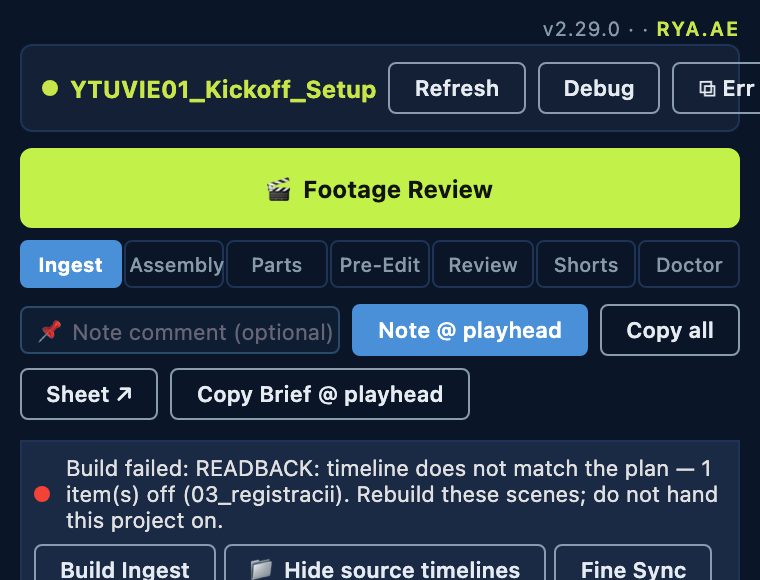
Err — единственный монитор ошибок. Всё, что панель показала красным или записала как ошибку, попадает в один журнал. Кнопка копирует его целиком.
- Красная строка статуса в любой вкладке попадает в отчёт.
- Исключение внутри любой кнопки тоже попадает в отчёт, даже если кнопка сама его не поймала.
- Под каждой ошибкой стоит её стек (где именно упало), а не чужой.
- Одна ошибка, показанная дважды разными словами, даёт одну запись. Разные ошибки не склеиваются.
- Если кнопку убрали из разметки, а привязка осталась, это тоже запись в отчёте. Кнопки ниже по списку продолжают работать.
Как выглядит отчёт:
=== YTAI panel — error report ===
panel: v2.29.0 · 2026-09-25T18:40:12.000Z
project: YTUVIE01_Kickoff_Setup @ /Volumes/T7-Beige-RYA/…/YTUVIE01_Kickoff_Setup
--- errors / warnings this session (2) ---
[2026-09-25 18:39:58] [ERROR] [03_registracii] READBACK: A4 has 2 item(s), plan says 1 — stray items present  [INGEST]
[2026-09-25 18:40:01] [ERROR] Build failed: READBACK: timeline does not match the plan — 1 item(s) off  [INGEST]
    Error: READBACK: timeline does not match the plan — 1 item(s) off
        at buildIngest (index.js:1987:32)
log.txt в папке логов панели. Дамп проекта снимается кнопкой Debug.4.6 · 3Как панель проверяет себя
npm test в папке панели. Она прогоняет линтер и все тесты, включая проверки-контракты:
- версия панели записана ровно в одном месте;
- каждая красная строка статуса уходит в Err со стеком;
- каждая кнопка привязана через одну обёртку, и каждая кнопка из кода есть в разметке;
- значение параметра в Premiere пишется одним путём и всегда читается обратно;
- ошибка READBACK валит сборку раньше, чем появится «Build verified»;
- всё видимое в панели написано по-английски.
Без Premiere тесты не видят трёх вещей: прилипло ли значение на живом клипе, какую форму имеют объекты живого API и перезагрузил ли человек панель. Для этого есть версия в шапке и отчёт Err.
4.6 · 4Шапка и заметки
Строка проекта сверху и строка заметок под вкладками видны из любой вкладки.
| Кнопка | Что делает |
|---|---|
| Select Project Folder | Выбрать папку проекта. Панель сама находит ingest, бриф и транскрипты — чеклист ниже показывает, что нашлось. |
| Use Open Project | Взять папку из проекта, который открыт в Premiere, — без окна выбора. |
| Copy Prompt | Скопировать готовый запрос для Claude с путями проекта. |
| Refresh | Перечитать папку проекта и чеклист файлов. Есть и в свёрнутой строке проекта. |
| Debug / Debug Dump | Полный дамп проекта в 99_Pipeline/logs/{проект}_dump_{время}/: все секвенции, бины, проверка файлов. Для разбора сборки. |
| ⧉ Err | Скопировать отчёт об ошибках: версия панели, проект, все ошибки и предупреждения сессии, под каждой — её стек. Вставить в чат Claude. |
| Note @ playhead | Маркер на плейхеде активной секвенции + заметка в очередь 00_Setup/05_Review/notes/ (дальше она уходит в таблицу). |
| Copy all | Скопировать все заметки сессии. |
| Sheet ↗ | Открыть Google-таблицу заметок. |
| Copy Brief @ playhead | Скопировать полный текст ТЗ и ссылки на материалы для ближайшей плашки V4 под плейхедом. |
4.6 · 5Ingest
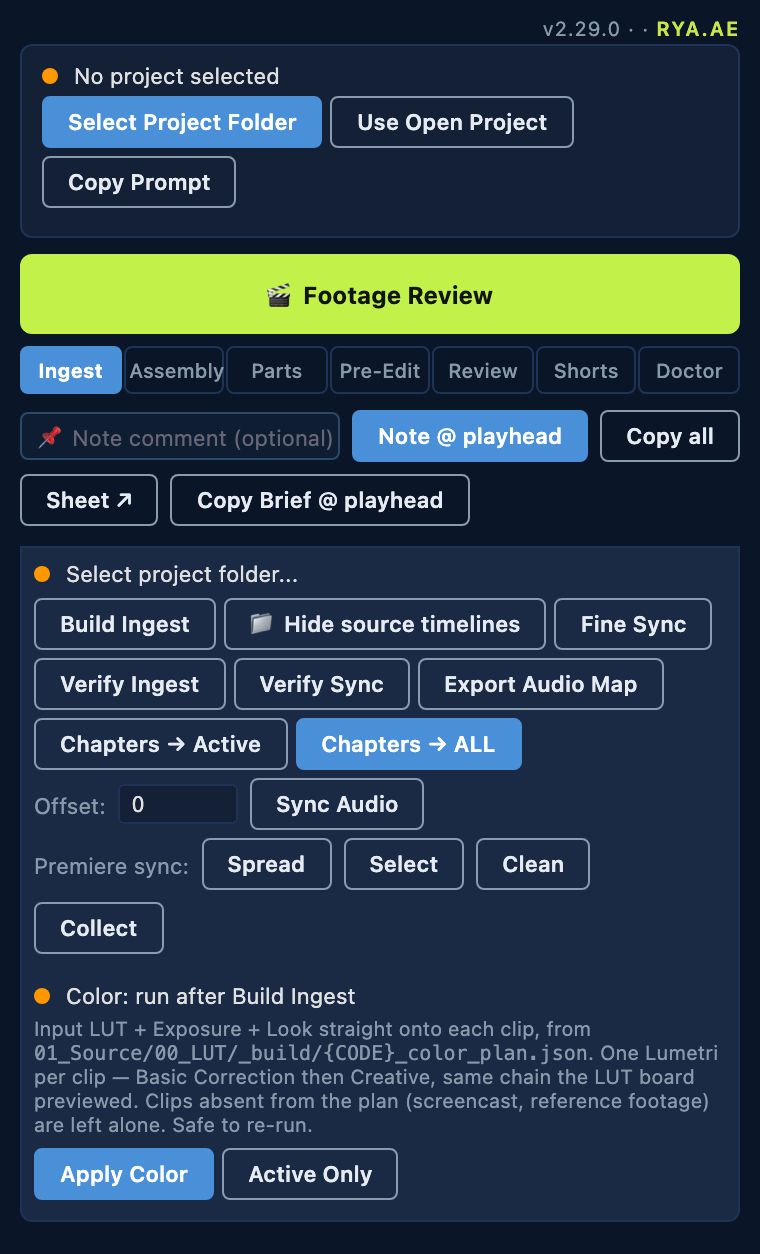
Сборка сцен, синхрон, цвет. Первая вкладка после съёмки.
| Кнопка | Что делает |
|---|---|
| Build Ingest | Собрать секвенции сцен из {CODE}_ingest.json: клипы по времени съёмки, звук петличек, транскрипты, LUT. После сборки таймлайн сверяется с планом (READBACK). Расхождение — красный статус, сцена помечается readback ✗, «Build verified» не пишется. |
| 📁 Hide source timelines | Убрать таймлайны сцен {CODE}_NN_… из корня проекта в бин 00_Source_Timelines. |
| Fine Sync | Точный синхрон по звуку — считается в Терминале (ffmpeg). Поправки пишутся в ingest; потом пересобрать сцены. |
| Verify Ingest | Сверить собранные секвенции с ingest: клипы на V1, длительность, звук DJI. |
| Verify Sync | Вердикт синхрона активной сцены в кадрах: худшая пара камера ↔ петличка должна быть ≤ ½ кадра. Меряет в Терминале; итог — в статусе, таблица пар — в логе, файл {CODE}_sync_verdict.json. |
| Export Audio Map | Снимок активной секвенции как она есть: каждый айтем каждой дорожки → 00_Setup/01_Ingest/{CODE}_audio_map.json. Подробнее — карточка ниже. |
| Chapters → Active | Поставить маркеры глав из ingest на активную сцену. |
| Chapters → ALL | Заменить маркеры глав сразу на всех сценах. |
| Sync Audio | Сдвинуть звук DJI на A2/A3 во всех сценах на число секунд из поля Offset. |
| Spread | Собрать одноразовую секвенцию *_SYNC для Clip > Synchronize: каждый источник на своей дорожке. |
| Select | В *_SYNC выделить ровно источники раскладки (⌘A захватывает и однокадровый мусор). |
| Clean | Выделить однокадровые огрызки преднагрева, чтобы удалить их клавишей ⌫. |
| Collect | Прочитать позиции после Synchronize, сравнить с раскладкой. Второе нажатие записывает поправки в ingest. |
| Apply Color | Цвет из {CODE}_color_plan.json на каждый клип всех секвенций: Input LUT + Exposure + Look в одном Lumetri. Каждое значение читается обратно — «записалось» значит «прочитано». |
| Active Only | То же, только для активной секвенции. |
| Load Ingest JSON | Выбрать ingest вручную. Скрыта: обычно ingest находится сам. |
4.6 · 6Assembly
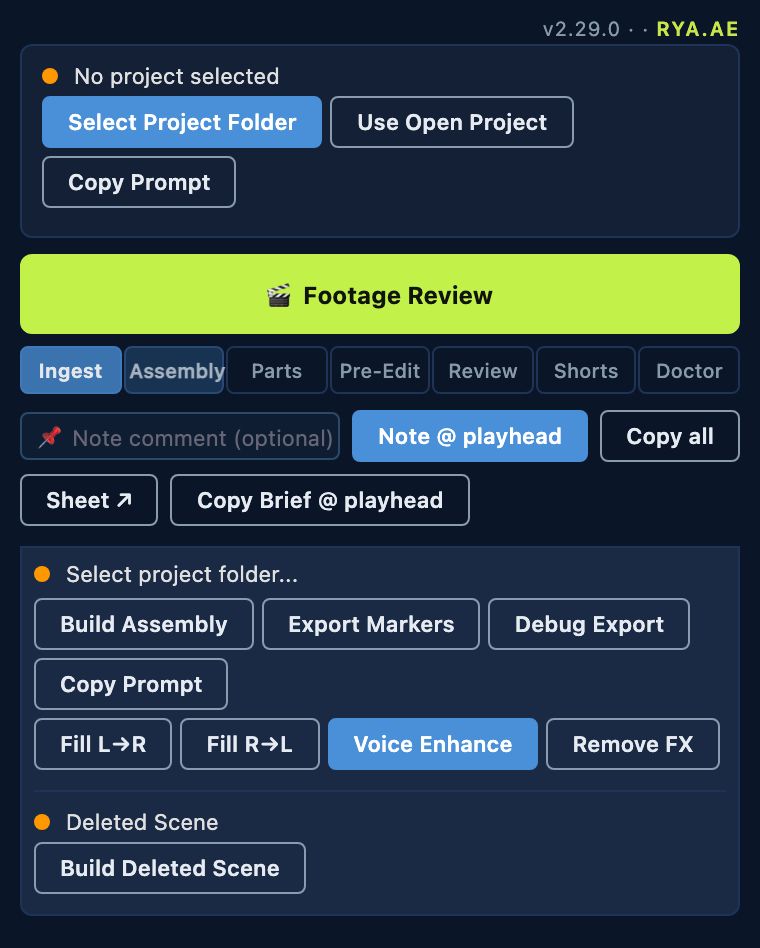
Сборка фильма по Assembly-брифу и звук голоса.
| Кнопка | Что делает |
|---|---|
| Load Edit Brief | Загрузить Assembly-бриф {CODE}_Assembly_v{N}_in.json. |
| Build Selected | Собрать отмеченные сцены из готовых бандлов scenes/. |
| Build Premontage (PE) | Собрать премонтаж. |
| Build Assembly | Собрать секвенцию сборки по брифу: сегменты с точными in/out. |
| Export Markers | Маркеры активной секвенции → JSON в 00_Setup/ — для следующей версии брифа. |
| Debug Export | Сравнить фактический V1 с брифом → JSON для разбора расхождений. |
| Copy Prompt | Скопировать запрос для Claude по выгрузке маркеров. |
| Fill L→R · Fill R→L | Заполнить пустой аудиоканал клипов A1 из соседнего. |
| Voice Enhance | Цепочка обработки голоса на A1: Noise Reduction → DeHummer → Vocal Enhancer → Hard Limiter. |
| Remove FX | Снять добавленные аудиоэффекты с клипов A1. |
| Build Deleted Scene | Собрать секвенцию удалённых фрагментов из брифа. |
4.6 · 7Parts
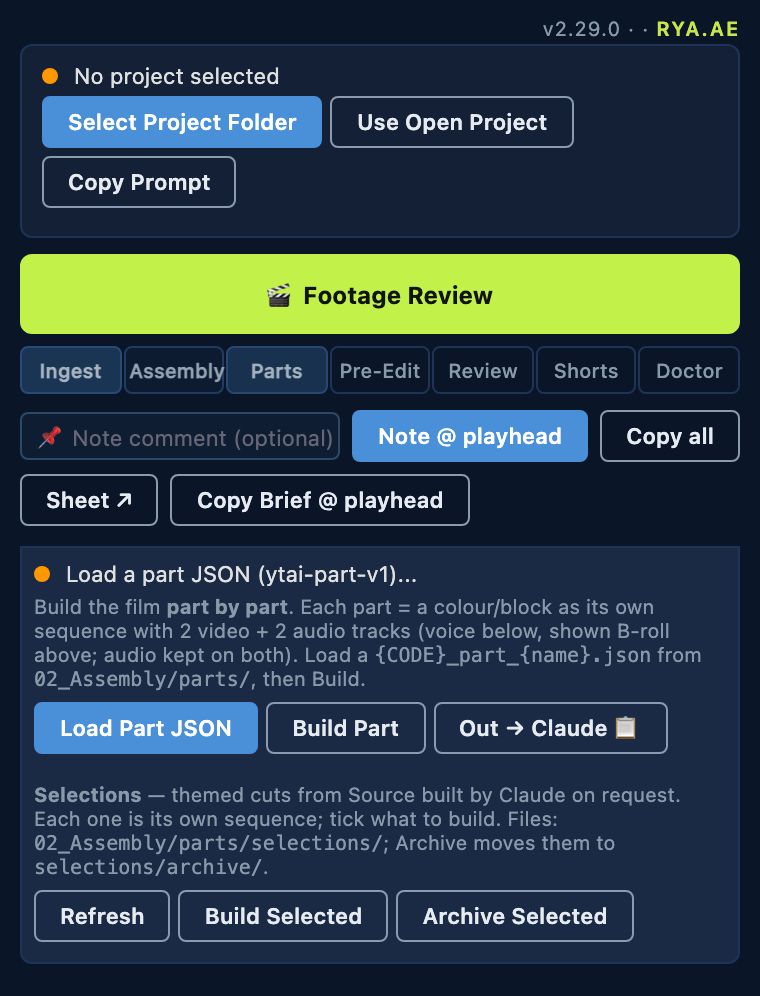
Фильм по частям и тематические подборки.
| Кнопка | Что делает |
|---|---|
| Load Part JSON | Загрузить часть фильма {CODE}_part_{имя}.json из 02_Assembly/parts/. |
| Build Part | Собрать часть: своя секвенция, 2 видео + 2 аудио (голос внизу, перебивки сверху). |
| Out → Claude 📋 | Активную секвенцию — в JSON для Claude, путь — в буфер. |
| Build Selected | Собрать отмеченные части списком. |
| Refresh | Перечитать подборки в 02_Assembly/parts/selections/. |
| Build Selected | Собрать отмеченные подборки — каждая своей секвенцией. |
| Archive Selected | Переложить отмеченные подборки в selections/archive/. |
4.6 · 8Pre-Edit
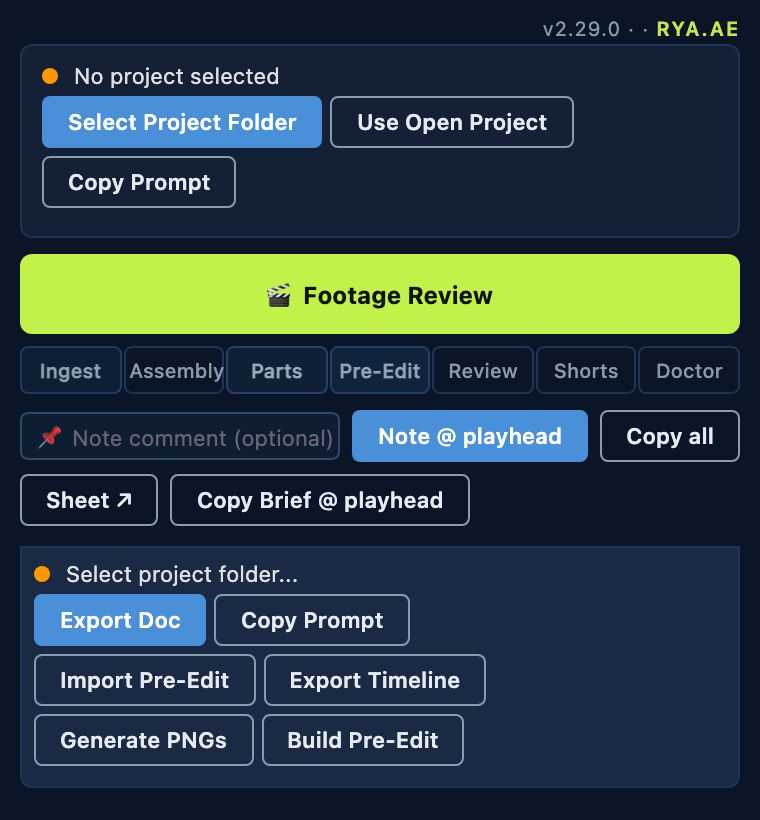
Документ пре-монтажа и экраны поверх сборки.
| Кнопка | Что делает |
|---|---|
| Export Doc | Активная секвенция (V1, маркеры, транскрипт) → JSON для Google Doc пре-монтажа в 00_Setup/03_Pre-Edit/. |
| Copy Prompt | Скопировать запрос для Claude с путями к файлам пре-монтажа. |
| Import Pre-Edit | Выбрать JSON пре-монтажа: он копируется в проект и вливается в бриф. |
| Export Timeline | Выгрузить экраны активной секвенции для отрисовки. |
| Generate PNGs | Отрисовать PNG экранов (Python в Терминале). |
| Build Pre-Edit | Собрать секвенцию _4_ScreenCues с экранами поверх сборки. |
4.6 · 9Review
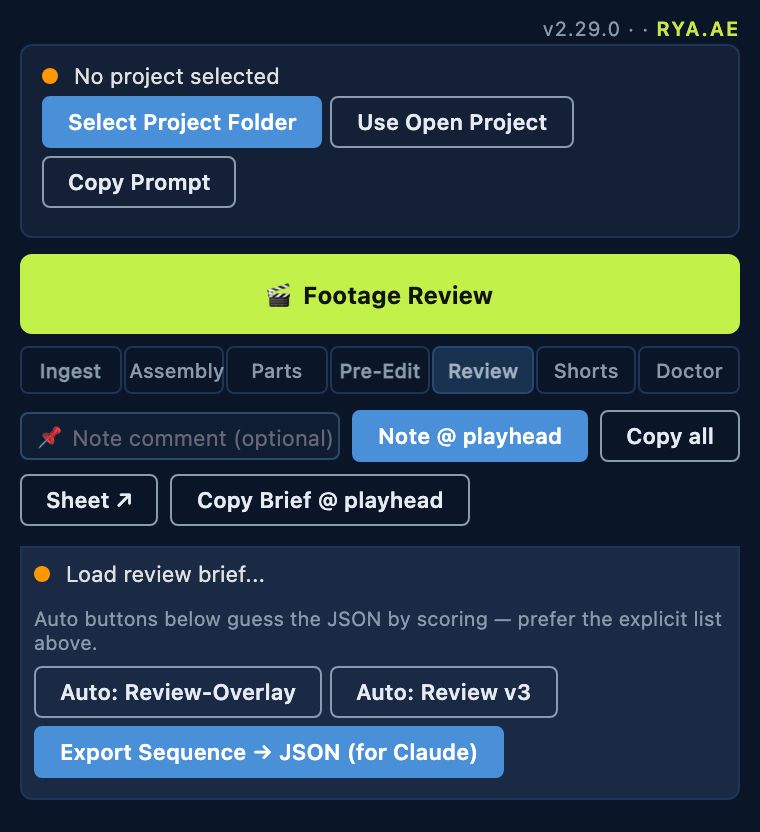
Ревью ката монтажёра. Полный цикл ревью — этап 6.
| Кнопка | Что делает |
|---|---|
| Build Selected | Собрать ревью по отмеченным JSON из списка. |
| Auto: Review-Overlay | Последний рендер на V1/A1, рекомендации на V2/V3, маркеры. |
| Auto: Review v3 | V1 пересобирается по вырезкам, вставки — поверх. |
| Export Sequence → JSON (for Claude) | Вся активная секвенция в JSON: что монтажёр вырезал, сдвинул, добавил. Путь — в буфер. |
| Process Review · Load Review Brief · Build Review · Export Markers | Прежний путь ревью. Скрыт; вместо него — кнопки выше и этап 6 (ревью ката). |
4.6 · 10Shorts
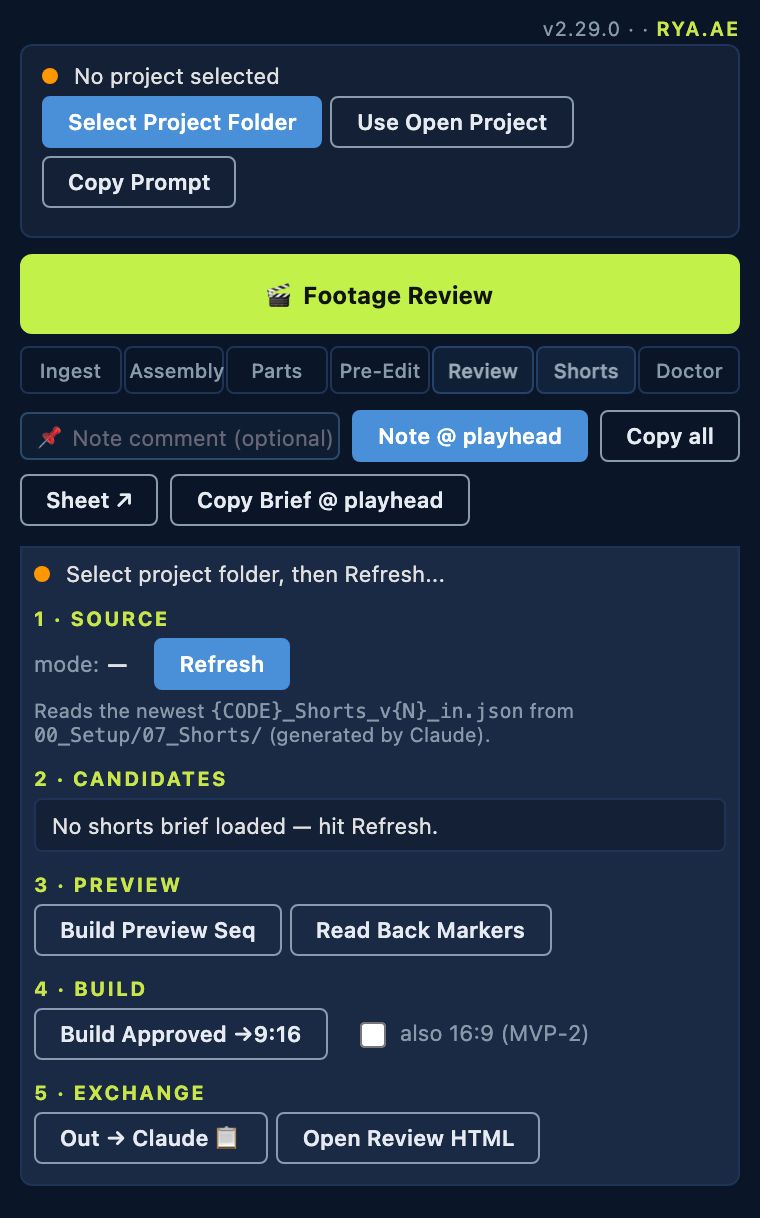
Шорты: превью кандидатов, решения, вертикальная сборка.
| Кнопка | Что делает |
|---|---|
| Refresh | Перечитать свежий {CODE}_Shorts_v{N}_in.json из 00_Setup/07_Shorts/. |
| Build Preview Seq | Секвенция-превью: исходник целиком и маркеры кандидатов в шорты. |
| Read Back Markers | Прочитать решения по маркерам превью. |
| Build Approved →9:16 | Собрать одобренные шорты вертикально. |
| Out → Claude 📋 | Выгрузка для Claude, путь — в буфер. |
| Open Review HTML | Открыть страницу разбора шортов. |
4.6 · 11Footage Review
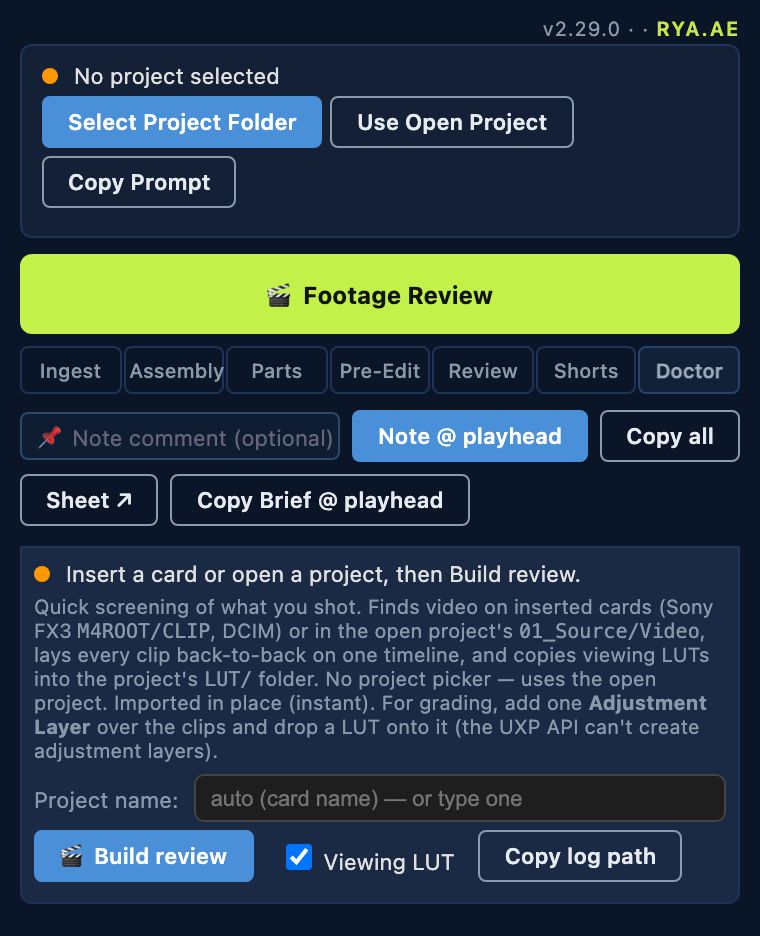
Быстрый отсмотр отснятого — без выбора проекта, берёт открытый.
| Кнопка | Что делает |
|---|---|
| 🎬 Build review | Все клипы с вставленных карт (или из 01_Source/Video открытого проекта) — подряд на один таймлайн, плюс LUT для просмотра. |
| Copy log path | Скопировать путь к журналу отсмотра. |
4.6 · 12Doctor
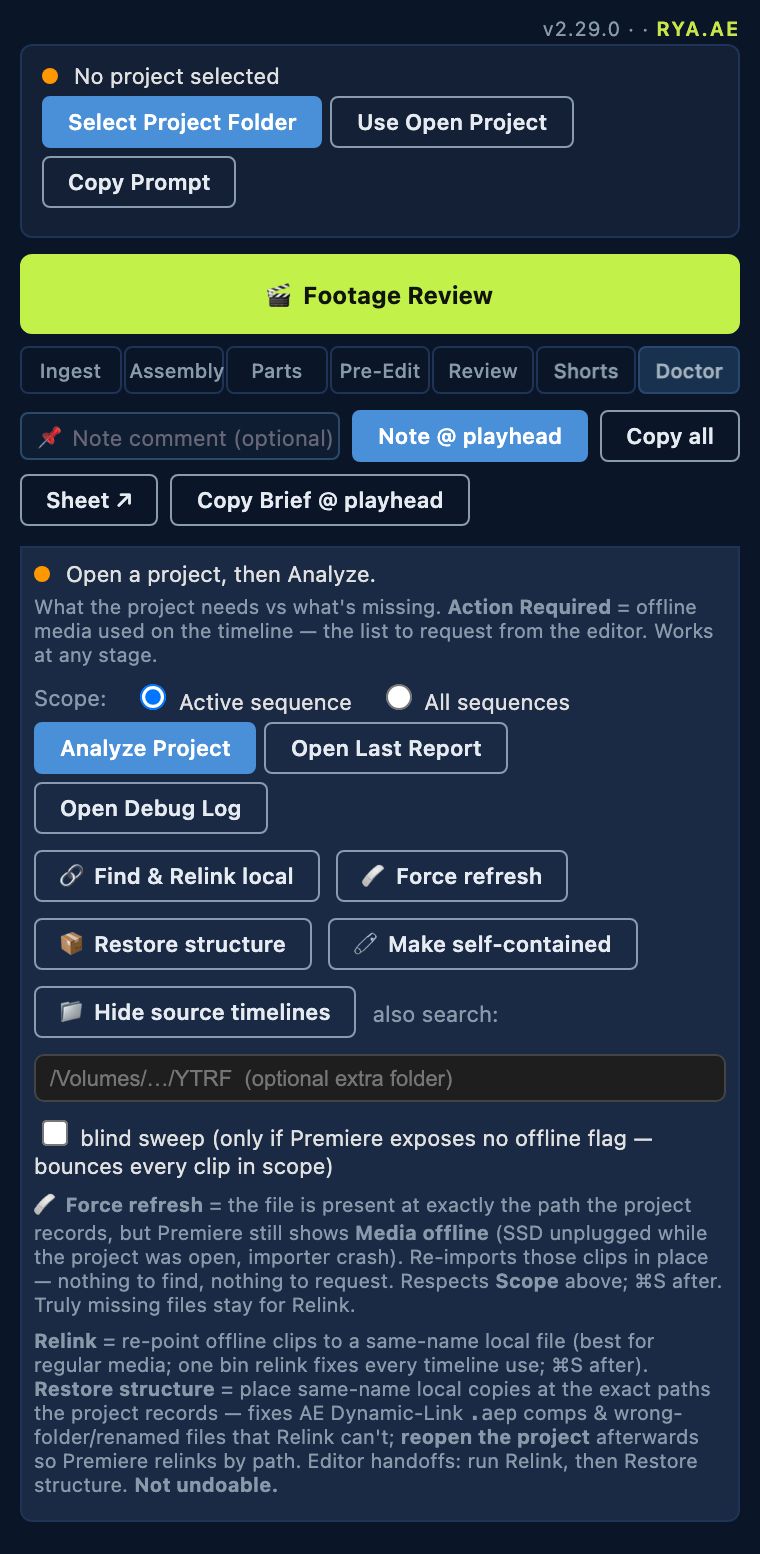
Здоровье проекта: офлайн-медиа, переподключение, самодостаточность. Работает на любом этапе.
| Кнопка | Что делает |
|---|---|
| Analyze Project | Что проекту нужно и чего нет. «Action Required» — офлайн-медиа на таймлайне: список, что запросить у монтажёра. Область — Scope. |
| Open Last Report | Открыть последний отчёт Doctor. |
| Open Debug Log | Открыть журнал последнего прогона Doctor. |
| 🔗 Find & Relink local | Переподключить офлайн-клипы к одноимённым локальным файлам. Потом ⌘S. |
| 🩹 Force refresh | Файл лежит там, где записано, а Premiere пишет Media offline — переимпортировать на месте. Потом ⌘S. |
| 📦 Restore structure | Положить локальные копии по путям, записанным в проекте (для .aep и переименованных файлов). Потом переоткрыть проект. Не отменяется. |
| 🧷 Make self-contained | Проверить, что все ссылки смотрят внутрь проекта. Что снаружи — скопировать в 02_Edit/NewAssets. |
| 📁 Hide source timelines | То же, что во вкладке Ingest. |
4.6 · 13Export Audio Map — таймлайн как он есть
Файл один на проект: 00_Setup/01_Ingest/{CODE}_audio_map.json. Внутри лежат карты всех выгруженных секвенций, и повторная выгрузка заменяет только свою. Строка статуса выглядит так:
YTUVIE01_01_zachem_nuzhen: V3/A6 · 31 items · 2 disabled · 1 one-frame strays → YTUVIE01_audio_map.json (path copied)
Полное описание формата: scripts/05_editing/0500_uxp/docs/AUDIO_MAP_FORMAT.md.